Petunjuk Penggunaan Keyboard Fantech Maxfit61 Frost Wireless Mechanical Keyboard
A. Apa yang disertakan di dalam kotak
- Keyboard Mekanik FANTECH MAXFIT61 FROST NIRKABEL
- Penarik sakelar
- Penarik keycaps
- Kabel Tipe-C yang Dapat Dilepas
- Panduan penggunaan
B. Persyaratan sistem
- Sistem operasi: Windows XP/7/8/10; MAC OS (Perangkat lunak hanya bekerja dengan windows)
- Slot port USB 2.0/3.0
C. Instruksi manual
Terima kasih telah membeli FANTECH MAXFIT61 FROST WIRELESS MK857 Keyboard Mekanik.
MAXFIT61 FROST WIRELESS memiliki fitur hot-swappable switch untuk switch bermerek Cherry, Gateron, dan Kailh. Tidak perlu menginstal driver apa pun untuk penggunaan pertama Anda.
D. Spesifikasi teknis
• Nama Produk: MAXFIT61 FROST WIRELESS MK857 RGB Keyboard Mekanik
• Jumlah tombol: 61 tombol
• Jenis sakelar: Mekanik
• Anti-Ghosting: Semua tombol
• Ukuran: 294(L)x103(W)x42(H)mm
• Berat: 630gr
E. Fungsi sekunder
- Multimedia
- Bisu
- Volume-
- Volume+
- Lagu sebelumnya
- Mainkan / Jeda
- Lagu berikutnya
2. Menyesuaikan Kecerahan dan kecepatan
- Kecepatan-
- Kecepatan+
- Kecerahan-
- Kecerahan+
Catatan: Tombol tab dan capslock akan berkedip 3 kali saat nilai minimum atau maksimum kecepatan LED atau kecerahan LED tercapai.
3. Lampu
- RGB ON/Off
- pemilih mode pencahayaan
- Pemilih mode spektrum
4. Kunci Windows
- Kunci tombol Windows
5. Setel ulang
- Setel ulang
6. Magic FN
- Magic FN
Magic FN dapat menyalin tombol Fungsi yang memberi Anda akses cepat ke pemutar media, fungsi custom, dll.
Dengan menggunakan tombol FN + Caps lock, Anda mendapatkan akses cepat ke tombol multimedia, halaman beranda, fungsi khusus, dll.
Catatan: Tombol FN akan menyalakan LED putih saat magic FN ON
F. Cara Penggunaaan
Ubah sakelar dan keycaps
1. Melepas keycap
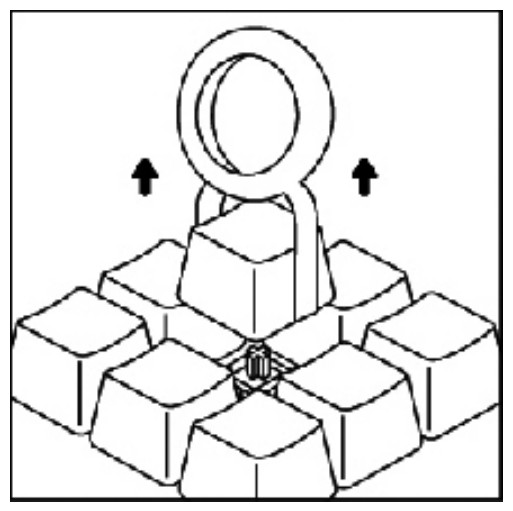
Gunakan alat penarik keycap untuk menjepit keycap dan tarik ke atas untuk melepaskan keycap dari sakelar. Terkadang sakelar juga bisa keluar jika keycap dimainkan dari pada sakelar, dan ini normal. Untuk kunci yang lebih panjang seperti spasi, selalu jepit dan hapus dari TENGAH keycap.
2. Lepaskan sakelar
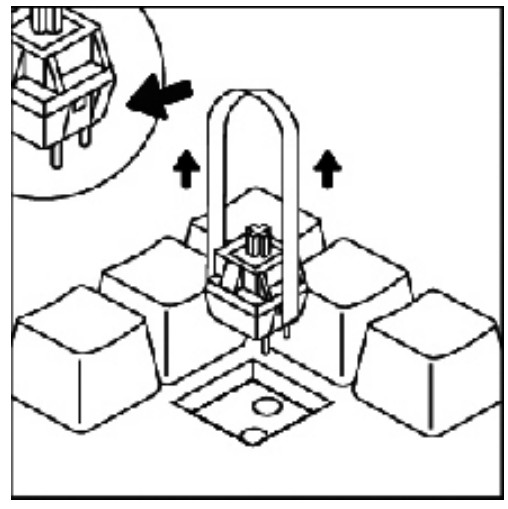
Gunakan penarik sakelar untuk mendorong dua tab yang terletak di sisi atas dan bawah sakelar. Setelah mereka didorong masuk, tarik ke atas untuk melepaskan sakelar dari casing keyboard.
Peringatan: Sangat mudah untuk menggaruk casing keyboard Anda dengan alat ini, jadi berhati-hatilah saat melepas sakelar!
3. Sisipkan sakelar
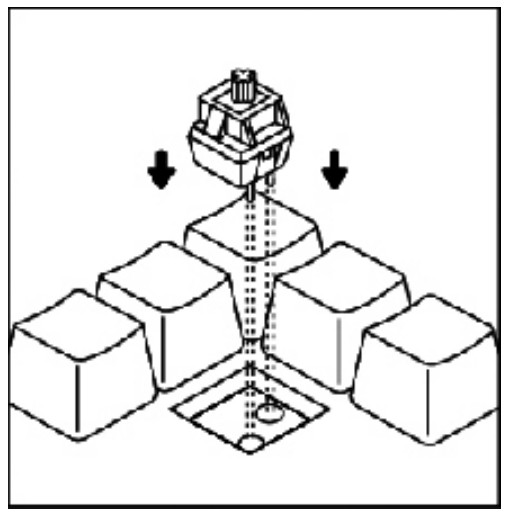
Saat memasukkan sakelar baru, sejajarkan sakelar dengan lubang pada keyboard, dan masukkan lurus ke bawah. Harus ada hambatan minimal dan sakelar harus masuk ke bingkai keyboard. Saat ini disarankan untuk menyiapkan Notepad di PC Anda, buka dan pastikan sakelar berfungsi saat Anda menekannya. Jika sakelar tidak menyala, atau tombol tidak muncul di PC Anda saat Anda menekannya, berarti sakelar tidak dimasukkan dengan benar. Lepaskan sakelar, dan pastikan pin lurus lalu masukkan kembali.
Catatan: Aman untuk menukar sakelar saat keyboard Anda dicolokkan ke PC Anda
4. Masukkan keycap
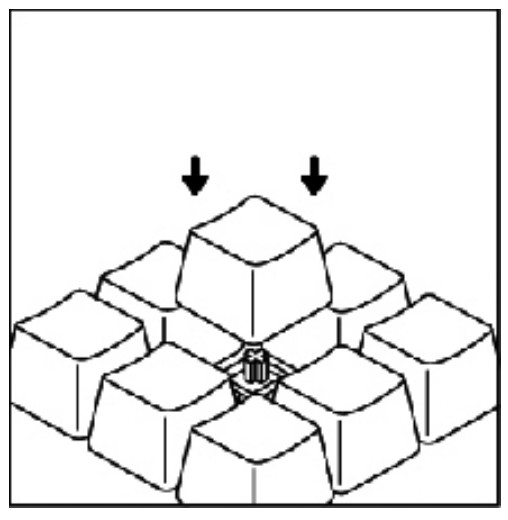
Setelah Anda mengonfirmasi bahwa sakelar telah dimasukkan dengan benar, pasang kembali keycap yang sesuai.
G. Bagaimana menghubungkan
Colokkan kabel Tipe-C ke keyboard, lalu sambungkan keyboard ke komputer dengan memasukkan jack USB ke port USB komputer. Tahan FN+B 3s untuk mengaktifkan mode kabel, setelah terhubung indikator putih akan menyala.
Modus 2.4Ghz:
Colokkan penerima USB ke port USB komputer. Memegang FN + V 3s untuk mengaktifkan mode 2.4Ghz, setelah menghubungkan indikator putih akan menyala. Jika tidak terhubung dalam 30 detik, lampu indikator berhenti berkedip dan keyboard masuk mode tidur.
Modus BT:
Maxfit67 Frost Wireless dapat menghubungkan hingga 3 perangkat Bluetooth secara bersamaan melalui tombol kombinasi, sambungkan bluetooth dengan menahan FN+Z / FN+X / FN+C. Kemudian, navigasikan ke pengaturan BT perangkat Anda, dan mulai memasangkan proses. Dalam proses pairing indikator akan terus berkedip. Setelah terhubung indikator akan selalu menyala.
H. Perangkat Lunak
Utama
Di layar utama, Anda dapat menyesuaikan tombol keyboard dan mengatur makro, dengan mengklik tombol.
Anda juga dapat menyesuaikan lapisan FN.
Pencahayaan
Di layar ini, Anda dapat menyesuaikan hingga 22 mode pencahayaan, dan bahkan mengatur kecepatan dan kecerahan pada beberapa mode.
Makro
- Untuk membuat makro baru, pilih bilah makro lalu tambahkan kunci makro di bagian grup makro lalu masukkan tindakan.
- Perekaman perintah akan dimulai tepat setelah Anda menekan tombol mulai.
- Untuk menyimpan, tekan tombol stop lalu tekan simpan untuk menyimpan makro Anda.
- Anda dapat mengubah rekaman makro, dengan memilih input tindakan di bagian rekaman makro, Anda dapat memasukkan lebih banyak tindakan makro, atau Anda dapat mengubah kunci yang Anda inginkan di bagian properti, lalu tekan modifikasi.